
بعد إكمال مسار التعلم والضغط على "Submit Request" لتعبئة نموذج طلب القسيمة (Voucher)، سيحتاج فريق Manara إلى بضعة أيام لمراجعة المعلومات التي أرسلتها. بعد ذلك، سيتواصل معك الفريق عبر البريد الإلكتروني للتأكيد.
بمجرد اكتمال عملية المراجعة، ستتلقى رسالة تأكيد تفيد بأنه تم إصدار القسيمة الخاصة بك. يمكنك بعد ذلك متابعة الخطوات التالية، بدءًا من الخطوة 2 أدناه:
الخطوة 2: التأكد من تثبيت إضافة Manara لمتصفح Chrome
تأكد من تثبيت إضافة Manara لمتصفح Chrome على متصفحك. لن تعمل الخطوات التالية إذا لم تكن الإضافة مثبتة.
إذا لم تقم بتثبيتها بعد، تأكد من تثبيت الإضافة قبل المتابعة.
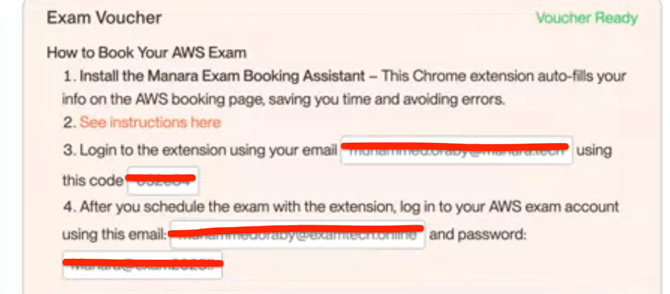
الخطوة 3: الحصول على Extension Secret
- سجّل الدخول إلى حسابك على Manara.
- انتقل إلى صفحة Learning الخاصة بمسار التعلم الذي تريد حجز الامتحان له.
- انسخ Extension Secret الموجود في صفحة مسار التعلم.على سبيل المثال: https://app.manara.tech/learning/6/landing-page
- حمّل أحدث ملف ZIP للإضافة من Google Drive من هنا.
- فك ضغط ملف ZIP داخل مجلد.
- في متصفح Google Chrome، اكتب
chrome://extensions/في شريط العناوين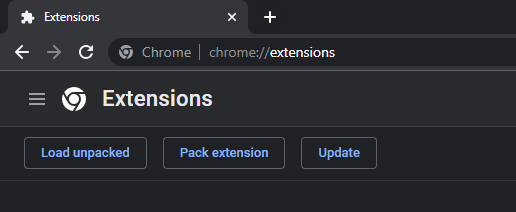
- تأكد من تفعيل Developer Mode حتى تتمكن من تحميل الإضافة.
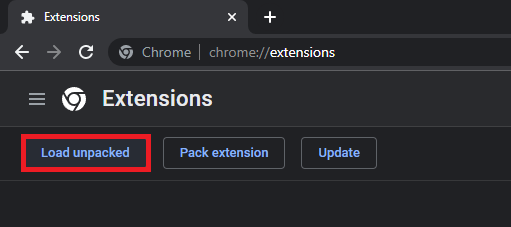
- اضغط على Load Unpacked، ثم اختر المجلد الذي قمت بفك ضغط ملف ZIP بداخله (وليس ملف ZIP نفسه).
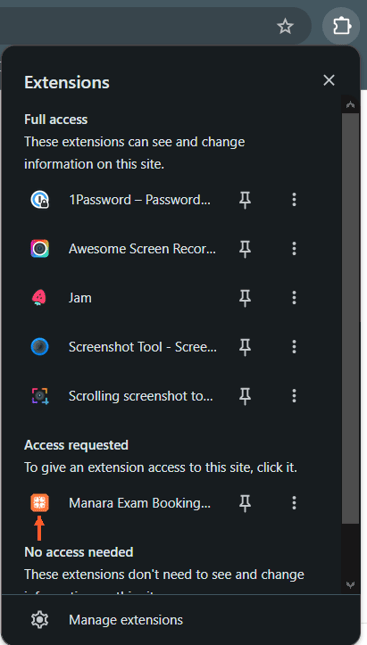
- اضغط على أيقونة Extensions، ثم اختر Manara Booking Assistant من القائمة المنسدلة.
- ستظهر لك صفحة تسجيل الدخول التالية:
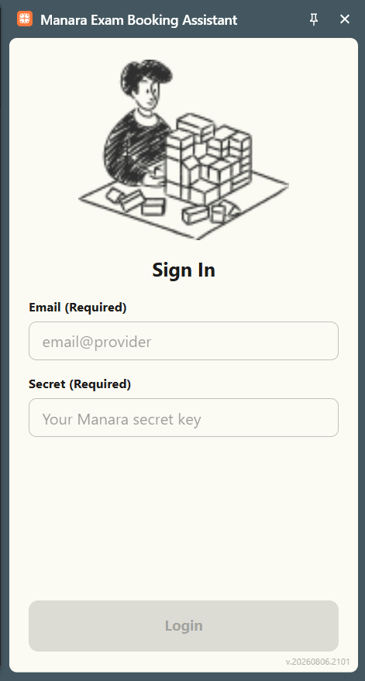
- تأكد من تثبيت أحدث إصدار من الإضافة. رقم الإصدار الأحدث هو
v.20260807.2028. يمكنك العثور على رقم الإصدار المثبت باللون الرمادي في الزاوية السفلية اليمنى من الشاشة الموضحة أعلاه. - أدخل البريد الإلكتروني المستخدم في حسابك على Manara وExtension Secret الذي حصلت عليه في الخطوة 3، ثم اضغط على Login.
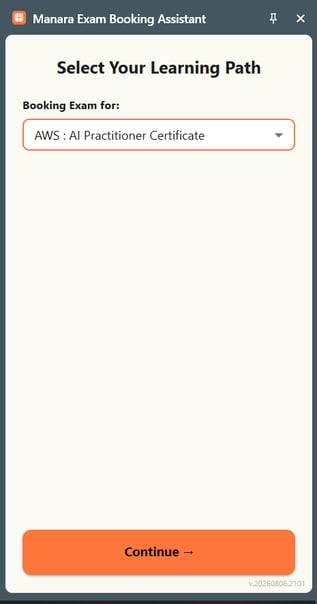
- بعد نجاح تسجيل الدخول، ستظهر لك صفحة مشابهة لهذه. اختر مسار التعلم الذي تريد حجز الامتحان له من القائمة، ثم اضغط على Continue.
- يمكنك الآن بدء عملية حجز الامتحان من خلال الإضافة.
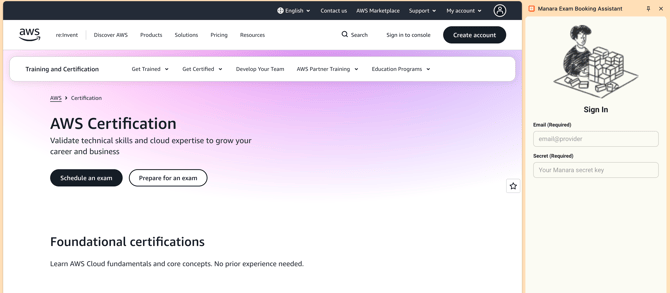
- انتقل إلى صفحة شهادات AWS واتبع خطوات حجز الامتحان. ستقوم الإضافة بإرشادك خلال الخطوات المطلوبة وتعبئة المعلومات اللازمة تلقائيًا. ( https://aws.amazon.com/certification/ )
- تأكد من الضغط على "Run Now" في إضافة Manara لمتصفح Chrome في كل مرة يُطلب فيها تعبئة المعلومات تلقائيًا (Autofill) على موقع AWS.بعد ذلك، اضغط على "Continue" في موقع AWS للانتقال إلى الصفحة التالية.
كيفية حجز الامتحان:
للحصول على تعليمات تفصيلية حول كيفية حجز امتحان AWS باستخدام القسيمة الخاصة بك، يرجى مشاهدة الفيديو أدناه. يشرح الفيديو عملية الحجز خطوة بخطوة، بما في ذلك كيفية استخدام القسيمة وإكمال التسجيل للامتحان.
فيديو شرح حجز الامتحان
https://www.youtube.com/watch?v=YMlKou6NCf4