
الخطوة الأولى: تسجيل الدخول أو إنشاء حساب
-
انتقل إلى الرابط التالي: https://aws.amazon.com/certification/certification-prep/testing/
-
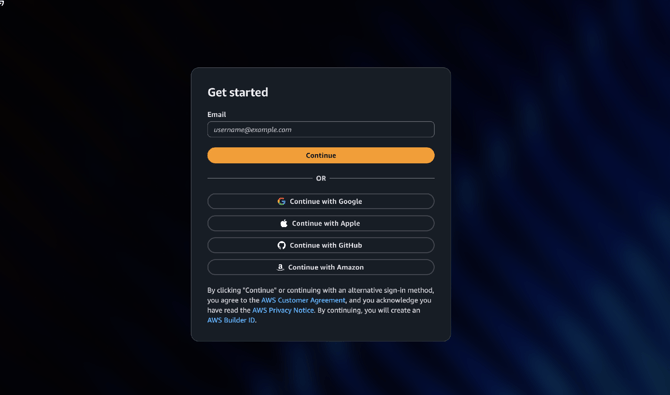
في شاشة Get started، أدخل بريدك الإلكتروني في خانة Email.
-
اضغط على زر Continue.
-
يمكنك أيضا تسجيل الدخول مباشرة باستخدام Google أو Apple أو GitHub أو Amazon.
الخطوة الثانية: إدخال الاسم
-
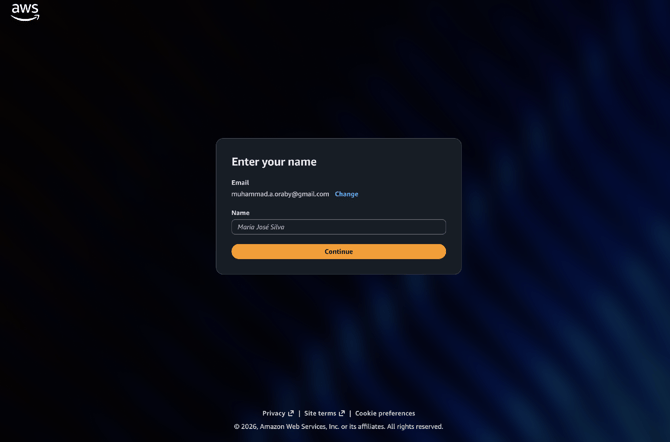
سيظهر بريدك الإلكتروني تلقائيا، مع وجود خيار لتغييره إذا لزم الأمر.
-
في خانة Name، أدخل اسمك الكامل مطابقا تماما لوثيقة الهوية الرسمية الخاصة بك، سواء كانت البطاقة الشخصية أو جواز السفر. هذه الخطوة بالغة الأهمية، لأن أي اختلاف قد يسبب مشكلة يوم الامتحان.
-
اضغط على زر Continue.
الخطوة الثالثة: إنشاء كلمة المرور
-
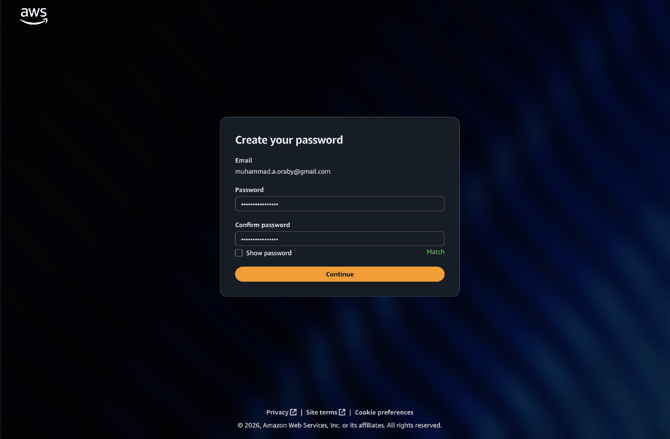
أدخل كلمة مرور قوية في خانة Password.
-
أعد إدخال نفس كلمة المرور في خانة Confirm password. ستظهر علامة خضراء مكتوب عليها Match عند تطابق الكلمتين.
-
يمكنك تفعيل خيار Show password للتأكد مما كتبته.
-
اضغط على زر Continue.
الخطوة الرابعة: قبول الشروط والأحكام الخاصة بـ AWS
-
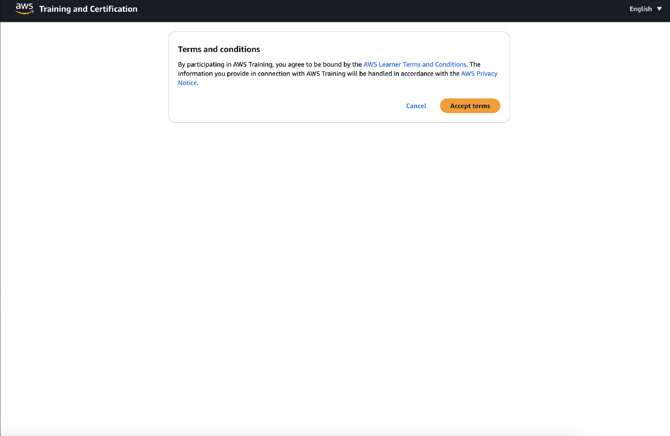
سيتم تحويلك إلى منصة AWS Training and Certification.
-
ستظهر نافذة بعنوان Terms and conditions تشير إلى شروط وأحكام المتعلم الخاصة بـ AWS وسياسة الخصوصية الخاصة بها.
-
اضغط على زر Accept terms للمتابعة، أو Cancel إذا رغبت في مراجعتها أولا.
الخطوة الخامسة: المعلومات المطلوبة - تأكيد العمر والموافقة على الاتفاقية
-
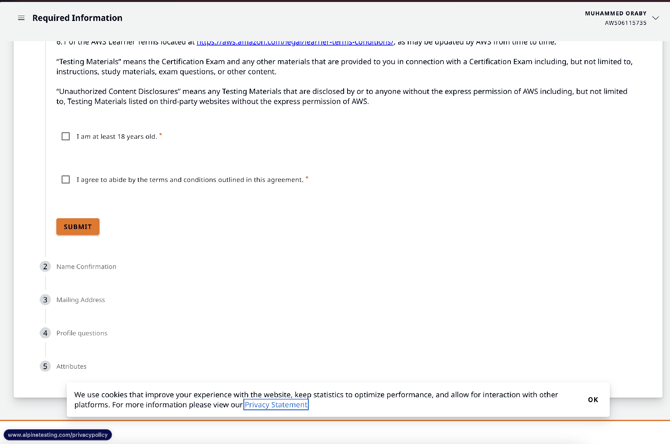
في صفحة Required Information، اقرأ اتفاقية برنامج شهادات AWS.
-
ضع علامة على مربع I am at least 18 years old.
-
ضع علامة على مربع I agree to abide by the terms and conditions outlined in this agreement.
-
اضغط على زر Submit.
-
تبدأ هذه الخطوة سلسلة من الإجراءات لإعداد الملف الشخصي، تشمل تأكيد الاسم، وعنوان المراسلة، وأسئلة الملف الشخصي، والسمات الشخصية.
الخطوة السادسة: تأكيد الاسم
-
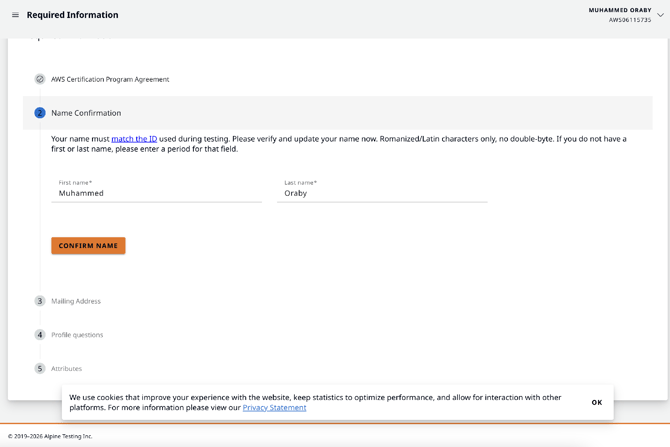
في قسم Name Confirmation، أدخل الاسم الأول First name والاسم الأخير Last name.
-
يجب أن يطابق الاسم هنا وثيقة الهوية الرسمية تماما. استخدم الأحرف اللاتينية فقط، دون أي أحرف مزدوجة البايت.
-
إذا لم يكن لديك اسم أول أو اسم أخير، أدخل نقطة في هذه الخانة.
-
اضغط على زر Confirm Name.
الخطوة السابعة: نظرة عامة على لوحة التحكم وطلب الوقت الإضافي
-
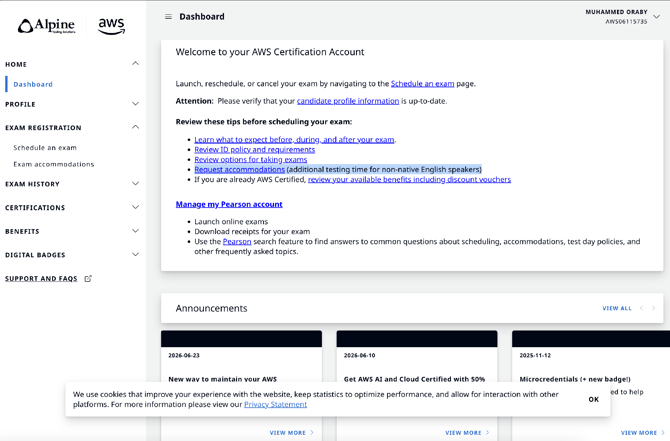
بعد استكمال بياناتك الشخصية، ستنتقل إلى لوحة تحكم حساب شهادات AWS.
-
من هنا يمكنك بدء أو إعادة جدولة أو إلغاء امتحان من خلال صفحة Schedule an exam، والتأكد من تحديث بيانات ملفك الشخصي كمتقدم للامتحان.
-
يمكنك أيضا الدخول إلى Manage my Pearson account لبدء الامتحانات عبر الإنترنت أو تحميل الإيصالات.
-
إذا لم تكن اللغة الإنجليزية هي لغتك الأم، اضغط على Request accommodations لطلب وقت إضافي مقداره ثلاثون دقيقة، يعرف باسم ESL +30. يقدم هذا الطلب مرة واحدة فقط، وسيتم تطبيقه تلقائيا على جميع حجوزات الامتحانات القادمة سواء عبر Pearson VUE أو PSI.
الخطوة الثامنة: صفحة طلب الوقت الإضافي ESL +30
-
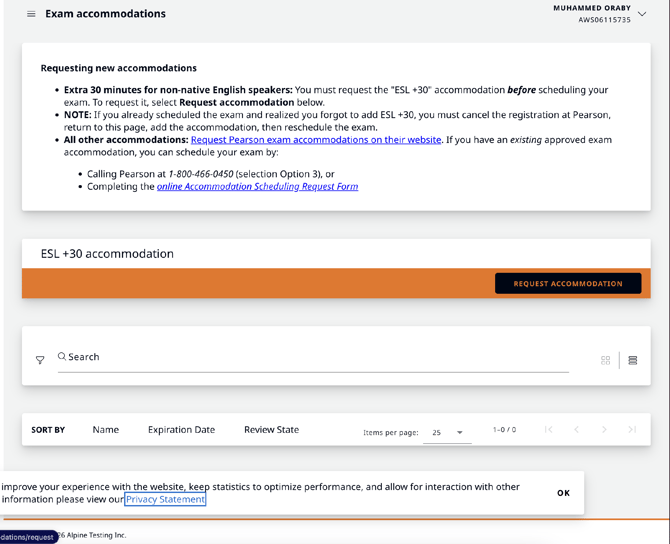
في صفحة Exam accommodations، ستجد قسم ESL +30 accommodation.
-
اضغط على Request accommodation لتقديم طلبك.
-
ملاحظة هامة: يجب طلب الوقت الإضافي ESL +30 قبل حجز موعد الامتحان. في حال قمت بحجز الامتحان ونسيت إضافة ESL +30، يجب إلغاء الحجز لدى Pearson، ثم العودة إلى هذه الصفحة لإضافة الطلب، ثم إعادة حجز الامتحان مرة أخرى.
-
يمكن تقديم طلبات الوقت الإضافي الأخرى عن طريق الاتصال بشركة Pearson على الرقم 1-800-466-0450، واختيار الخيار رقم ثلاثة، أو عبر تعبئة نموذج طلب الجدولة الخاص بالتسهيلات عبر الإنترنت.
الخطوة التاسعة: تقديم طلب الوقت الإضافي ESL +30
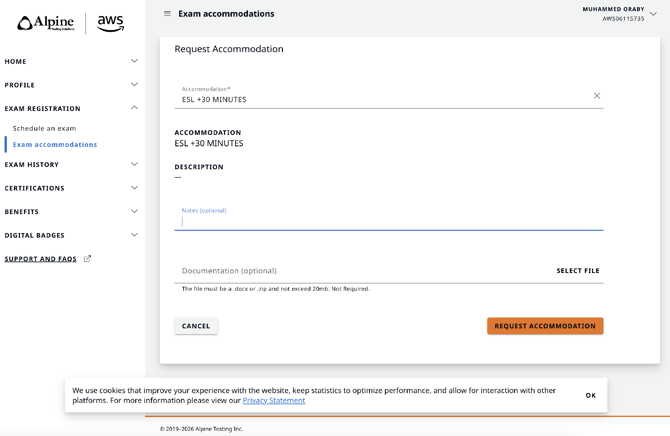
-
في نموذج Request Accommodation، سيكون خيار ESL +30 MINUTES محددا مسبقا كنوع التسهيل المطلوب.
-
يمكنك اختياريا إضافة ملاحظات إذا رغبت.
-
يمكنك اختياريا رفع مستند داعم بصيغة docx أو zip، بحد أقصى عشرين ميجابايت. هذه الخطوة غير إلزامية.
-
اضغط على زر Request Accommodation لإرسال الطلب.
الخطوة العاشرة: جدولة الامتحان
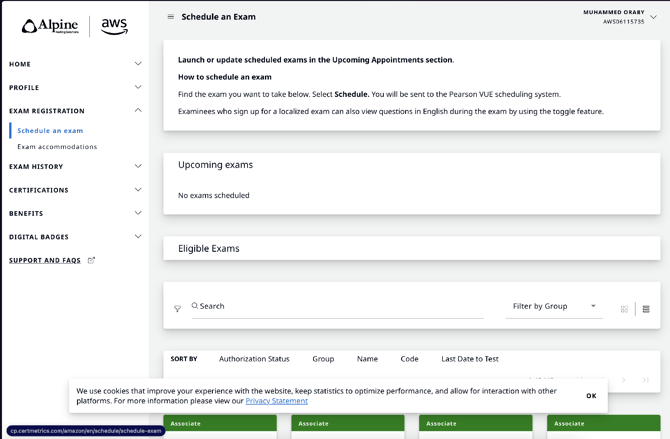
-
من القائمة الجانبية على اليسار، اضغط على Schedule an exam.
-
تعرض هذه الصفحة قسم Upcoming exams، الذي يوضح أي امتحانات محجوزة مسبقا، وقسم Eligible Exams، وهو قائمة بجميع الامتحانات التي يحق لك التقدم لها، ويمكن البحث فيها أو تصفيتها حسب المجموعة.
-
ابحث عن الامتحان الذي ترغب في التقدم له، ثم اضغط على Schedule.
-
سيتم تحويلك إلى نظام الجدولة الخاص بشركة Pearson VUE لاستكمال عملية الحجز.
الخطوة الحادية عشرة: اختيار الامتحان المطلوب
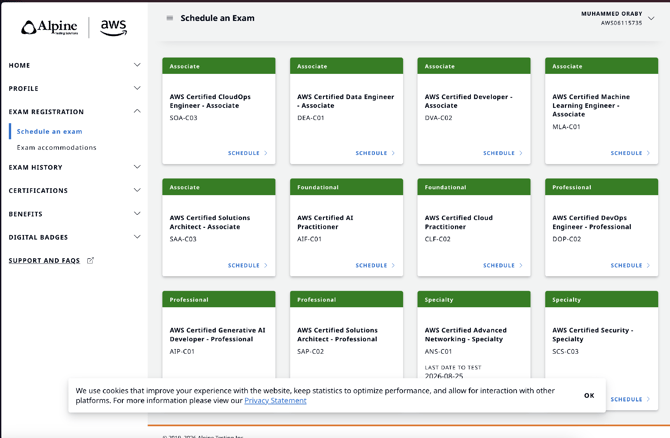
-
تصفح قائمة الامتحانات المتاحة، والمصنفة حسب المستوى: تأسيسي Foundational، ومساعد Associate، ومحترف Professional، وتخصصي Specialty.
-
تشمل الامتحانات المتاحة: AWS Certified Cloud Practitioner، وAWS Certified AI Practitioner، وAWS Certified Solutions Architect - Associate، وAWS Certified Developer - Associate، وAWS Certified Machine Learning Engineer - Associate، وAWS Certified DevOps Engineer - Professional، وAWS Certified Security - Specialty، وغيرها.
-
ابحث عن الامتحان المطابق لمسار الشهادة الخاص بك، ثم اضغط على Schedule.
-
تعرض بعض الامتحانات تاريخا بعنوان Last Date to Test، فاحرص على حجز الامتحان قبل هذا الموعد النهائي.
الخطوة الثانية عشرة: اختيار طريقة أداء الامتحان
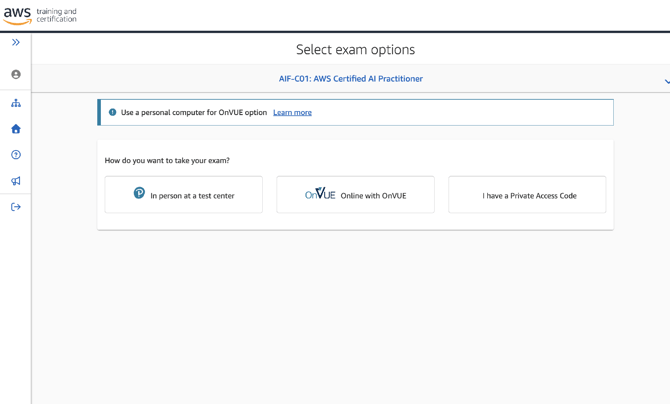
-
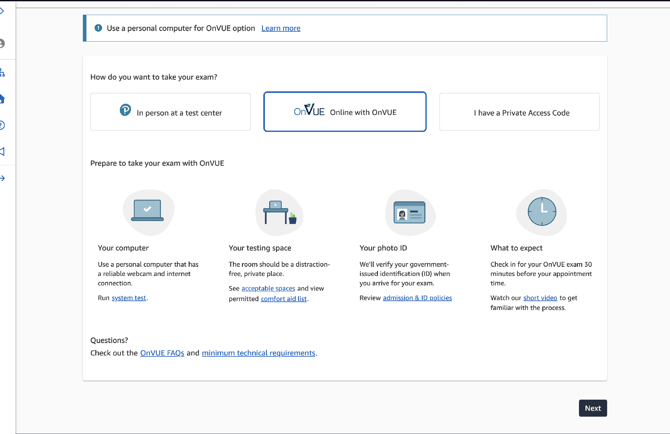
في صفحة Select exam options الخاصة بـ Pearson VUE للامتحان الذي اخترته، حدد الطريقة التي تريد بها أداء الامتحان.
-
In person at a test center: أداء الامتحان في أحد مراكز Pearson VUE الفعلية.
-
Online with OnVUE: أداء الامتحان عن بعد باستخدام جهاز الكمبيوتر الخاص بك. يتطلب هذا الخيار استخدام جهاز كمبيوتر شخصي.
-
I have a Private Access Code: يستخدم هذا الخيار في حال حصولك على كود دخول خاص لجلسة امتحان خاصة.
الخطوة الثالثة عشرة: الاستعداد لأداء الامتحان عبر نظام OnVUE
-
بعد اختيار Online with OnVUE، راجع قائمة التحضيرات قبل الضغط على Next.
-
جهاز الكمبيوتر: استخدم جهاز كمبيوتر شخصيا مزودا بكاميرا موثوقة واتصال إنترنت مستقر. قم بإجراء اختبار النظام System test مسبقا.
-
مكان الامتحان: يجب أن تكون الغرفة خالية من المشتتات وخاصة بك. راجع الأماكن المقبولة وقائمة أدوات الراحة المسموح بها.
-
الهوية الشخصية: سيتم التحقق من وثيقة هوية رسمية صادرة عن جهة حكومية يوم الامتحان. راجع سياسات القبول والهوية.
-
ما يمكن توقعه: يجب تسجيل الدخول لبدء الامتحان قبل موعده بثلاثين دقيقة. شاهد الفيديو القصير للتعرف على طبيعة الإجراء.
-
لمزيد من المساعدة، راجع الأسئلة الشائعة الخاصة بـ OnVUE والمتطلبات التقنية الدنيا.
الخطوة الرابعة عشرة: اختيار لغة الامتحان
-
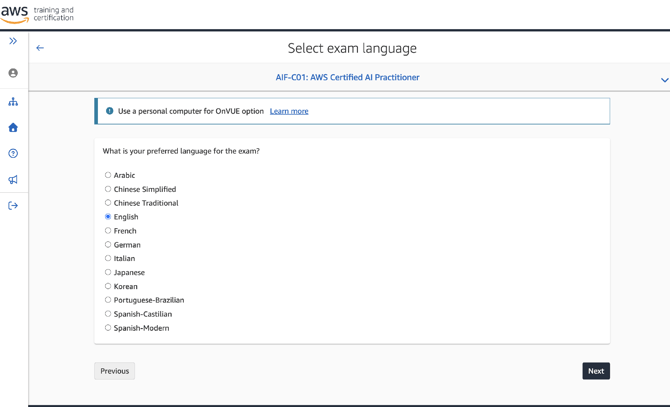
اختر لغة الامتحان المفضلة لديك من بين الخيارات المتاحة، وتشمل العربية والصينية المبسطة والصينية التقليدية والإنجليزية والفرنسية والألمانية والإيطالية واليابانية والكورية والبرتغالية البرازيلية والإسبانية القشتالية والإسبانية الحديثة.
-
يختار معظم المتعلمين اللغة الإنجليزية، خاصة المسجلين في مسارات شهادات الذكاء الاصطناعي أو تعلم الآلة.
-
اضغط على زر Next للمتابعة.
الخطوة الخامسة عشرة: الموافقة على سياسات الامتحان الإلكتروني وسياسات AWS
-
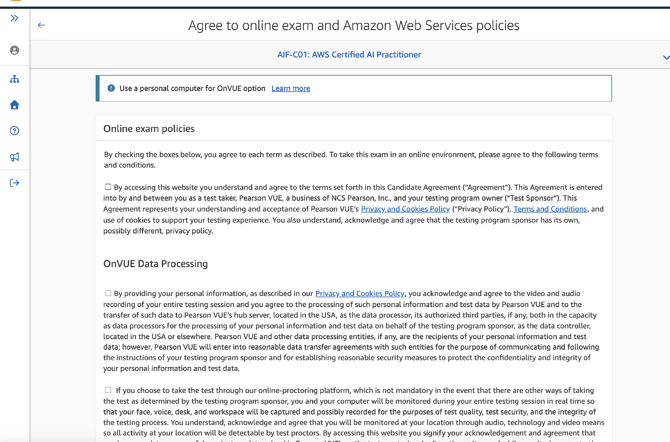
اقرأ بعناية قسمي سياسات الامتحان الإلكتروني وسياسة معالجة البيانات الخاصة بنظام OnVUE.
-
ضع علامة على جميع المربعات المطلوبة، بما في ذلك الموافقة على اتفاقية المتقدم للامتحان، وسياسة الخصوصية وملفات تعريف الارتباط الخاصة بشركة Pearson VUE، والشروط والأحكام.
-
تعد الموافقة على التسجيل المرئي والصوتي لكامل جلسة الامتحان شرطا لازما للمراقبة الإلكترونية.
-
يجب أيضا الإقرار بأنه سيتم مراقبتك في الوقت الفعلي، بما يشمل وجهك وصوتك ومكتبك ومساحة عملك، وذلك لأغراض أمن الامتحان.
-
انزل للأسفل لوضع علامة على أي مربعات متبقية، ثم اضغط على زر Next.
الخطوة السادسة عشرة: اختيار لغة المراقب
-
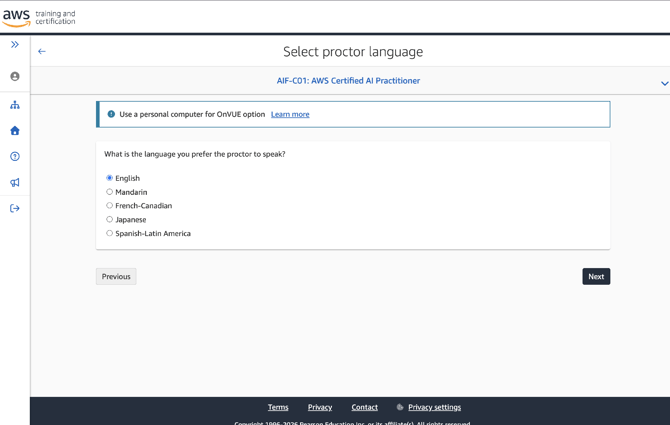
اختر اللغة التي تفضل أن يتحدث بها المراقب، وهو الشخص المسؤول عن متابعة الامتحان: الإنجليزية، أو الماندرين، أو الفرنسية الكندية، أو اليابانية، أو الإسبانية لأمريكا اللاتينية.
-
تختلف هذه اللغة عن لغة الامتحان نفسها، وتتعلق بالتواصل مع المراقب في حال ظهور أي مشكلة أثناء الجلسة.
-
اضغط على زر Next.
الخطوة السابعة عشرة: تأكيد المنطقة الزمنية
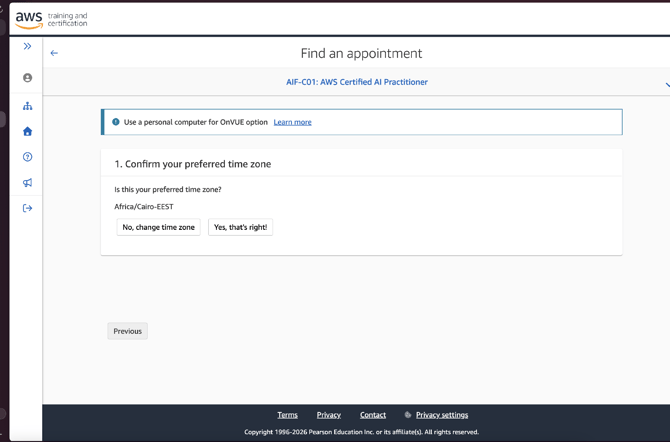
-
في صفحة Find an appointment، تأكد من المنطقة الزمنية المفضلة لديك، على سبيل المثال Africa/Cairo-EEST.
-
اضغط على Yes, that’s right! إذا كانت المنطقة الزمنية المكتشفة صحيحة.
-
اضغط على No, change time zone إذا كنت بحاجة إلى اختيار منطقة زمنية مختلفة.
الخطوة الثامنة عشرة: اختيار تاريخ وموعد الامتحان
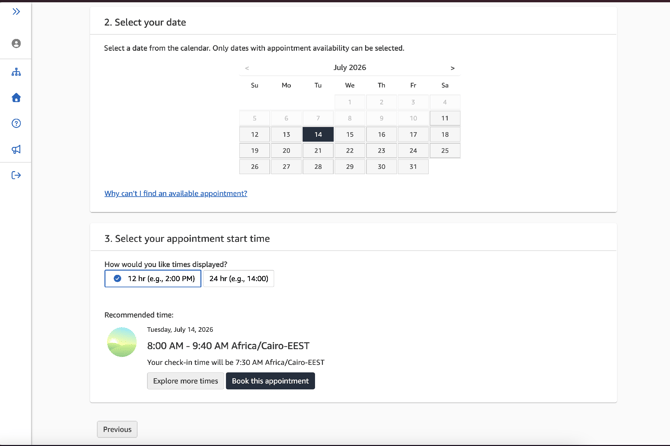
-
اختر تاريخا من التقويم. لا يمكن اختيار سوى التواريخ التي تحتوي على مواعيد متاحة.
-
اختر طريقة عرض الوقت، إما بنظام اثنتي عشرة ساعة، مثل الساعة الثانية ظهرا، أو بنظام أربع وعشرين ساعة، مثل الساعة الرابعة عشرة.
-
سيظهر موعد موصى به، مع بيان وقت تسجيل الدخول المطلوب، والذي يكون عادة قبل بدء الامتحان بثلاثين دقيقة.
-
يمكنك الضغط على Book this appointment لتأكيد الموعد الموصى به، أو الضغط على Explore more times لاستعراض مواعيد أخرى متاحة.
-
في حال عدم ظهور أي تواريخ متاحة، راجع رابط Why can’t I find an available appointment؟ للحصول على التوجيه اللازم.
الخطوة التاسعة عشرة: مراجعة سلة الطلبات
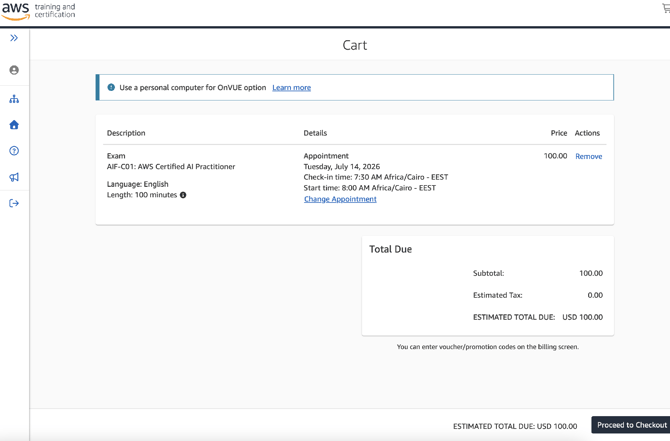
-
في صفحة Cart، راجع جميع تفاصيل الامتحان قبل المتابعة، بما يشمل اسم الامتحان ورمزه، وتاريخ الموعد، ووقت تسجيل الدخول، ووقت البدء، ولغة الامتحان المؤكدة، ومدة الامتحان بالدقائق، وسعر الامتحان.
-
إذا كنت بحاجة لإجراء أي تعديل، اضغط على Change Appointment، أو اضغط على Remove لإلغاء هذا العنصر من السلة.
-
تدخل أكواد الفاوتشر أو العروض الترويجية في شاشة الدفع التالية، وليس في هذه الصفحة.
-
بعد التأكد من صحة جميع البيانات، اضغط على Proceed to Checkout.
الخطوة العشرون: إدخال بيانات الدفع والفوترة وإضافة الفاوتشر
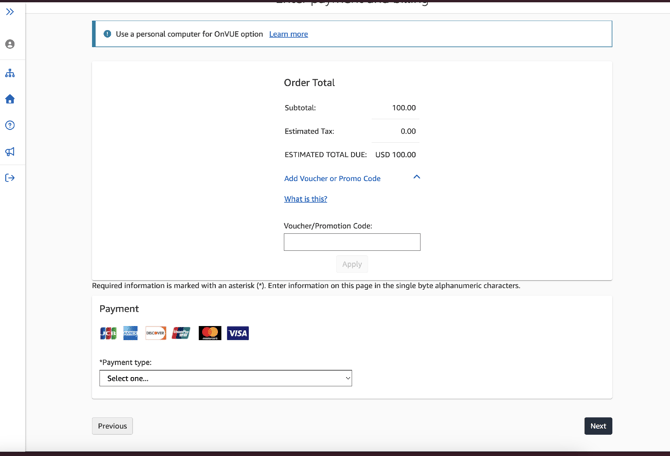
-
في صفحة Enter payment and billing، راجع إجمالي الطلب Order Total، ويشمل المجموع الفرعي، والضريبة التقديرية، والإجمالي التقديري المستحق.
-
اضغط على Add Voucher or Promo Code لإظهار خانة إدخال الفاوتشر.
-
في خانة Voucher/Promotion Code، أدخل كود الفاوتشر الخاص بالامتحان الذي حصلت عليه.
-
اضغط على زر Apply.
-
بعد تطبيق الفاوتشر بنجاح، يجب أن يتحول الإجمالي التقديري المستحق إلى صفر، حيث يغطي الفاوتشر كامل قيمة الامتحان.
-
في قسم Payment، اختر نوع الدفع من القائمة المنسدلة. هذه الخطوة مطلوبة حتى وإن كان الفاوتشر يغطي المبلغ بالكامل، حيث يتطلب النظام تسجيل وسيلة دفع.
-
اضغط على زر Next للمتابعة.
-
ملاحظة: يجب استخدام كود الفاوتشر الخاص بك فقط. يمنع منعا باتا مشاركة أو استخدام فاوتشر خاص بشخص آخر، حيث قد يؤدي ذلك إلى إلغاء نتيجة الامتحان.
خطوة بديلة: أداء الامتحان في مركز اختبار - التحضيرات
-
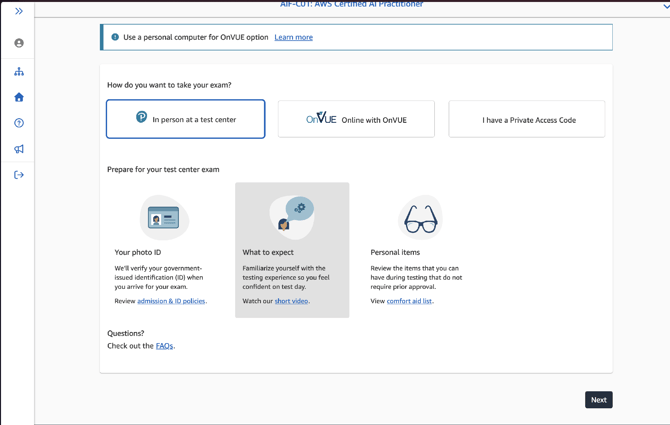
في حال اخترت In person at a test center بدلا من Online with OnVUE، راجع القائمة التالية قبل الضغط على Next.
-
الهوية الشخصية: سيتم التحقق من وثيقة هوية رسمية صادرة عن جهة حكومية عند وصولك. راجع سياسات القبول والهوية.
-
ما يمكن توقعه: تعرف على طبيعة تجربة الامتحان من خلال مشاهدة الفيديو القصير.
-
الأغراض الشخصية: راجع قائمة أدوات الراحة المسموح بإحضارها دون الحاجة لموافقة مسبقة.
-
لمزيد من المساعدة، راجع الأسئلة الشائعة FAQs.
-
بعد الاستعداد، اضغط على زر Next. بعدها سيطلب منك اختيار مركز اختبار قريب منك، بخطوات مشابهة لمسار OnVUE مع إضافة خطوة تحديد الموقع.
خطوة بديلة: اختيار لغة الامتحان (مركز الاختبار)
-
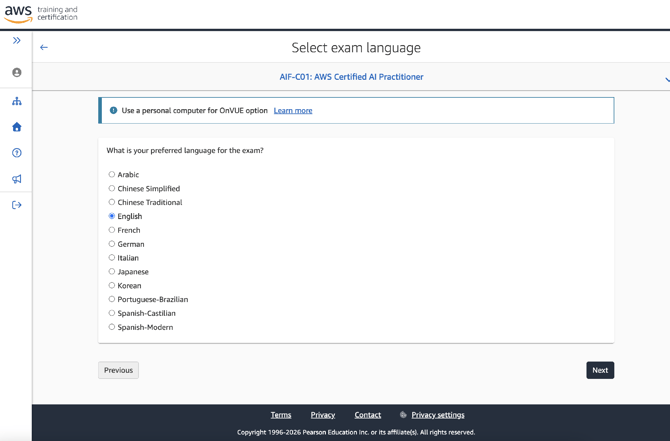
اختر لغة الامتحان المفضلة لديك من القائمة، وتشمل العربية والصينية المبسطة والصينية التقليدية والإنجليزية والفرنسية والألمانية والإيطالية واليابانية والكورية والبرتغالية البرازيلية والإسبانية القشتالية والإسبانية الحديثة.
-
اضغط على زر Next للمتابعة.
-
هذه الخطوة مطابقة سواء اخترت خيار مركز الاختبار أو خيار OnVUE.
خطوة بديلة: الموافقة على السياسات (مركز الاختبار)
-
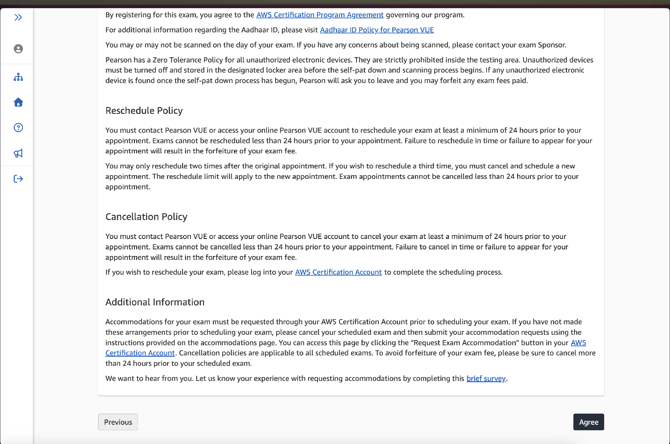
راجع السياسات الهامة قبل الموافقة عليها.
-
سياسة عدم التسامح المطلق: يمنع منعا باتا اصطحاب الأجهزة الإلكترونية غير المصرح بها داخل قاعة الامتحان، ويجب إغلاقها وتخزينها قبل بدء إجراءات التفتيش الأمني.
-
سياسة إعادة الجدولة: يجب إعادة جدولة الامتحان قبل الموعد المحدد بأربع وعشرين ساعة على الأقل. عدم القيام بذلك يؤدي إلى فقدان رسوم الامتحان. يمكن إعادة الجدولة مرتين فقط، وأي تغيير ثالث يتطلب إلغاء الحجز وحجز موعد جديد.
-
سياسة الإلغاء: يجب إلغاء الامتحان قبل الموعد المحدد بأربع وعشرين ساعة على الأقل، عبر حساب Pearson VUE أو من خلال التواصل المباشر معهم، وإلا سيتم فقدان رسوم الامتحان.
-
معلومات إضافية: يجب طلب أي تسهيلات قبل حجز الامتحان، من خلال حساب شهادات AWS الخاص بك.
-
بعد المراجعة، اضغط على زر Agree للمتابعة.
خطوة بديلة: اختيار موقع مركز الاختبار
-
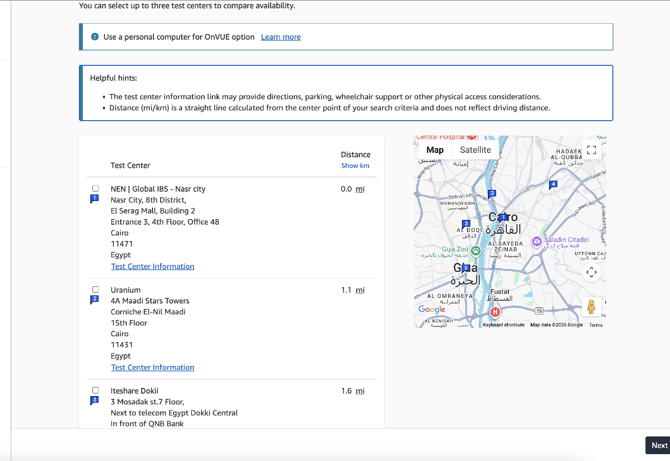
ستظهر قائمة بمراكز الاختبار القريبة منك بناء على موقعك، توضح اسم كل مركز وعنوانه، والمسافة من موقع البحث الخاص بك، وهي مسافة خط مستقيم وليست مسافة القيادة الفعلية، ورابط Test Center Information للحصول على الاتجاهات ومعلومات مواقف السيارات وإمكانية الوصول لذوي الاحتياجات الخاصة، وخريطة توضح جميع المواقع.
-
يمكنك اختيار ما يصل إلى ثلاثة مراكز اختبار لمقارنة المواعيد المتاحة بها.
-
ضع علامة بجوار المركز أو المراكز المفضلة لديك.
-
اضغط على زر Next لعرض التواريخ والمواعيد المتاحة للمركز أو المراكز المختارة.
خطوة بديلة: اختيار التاريخ والموعد وتأكيد الحجز (مركز الاختبار)
-
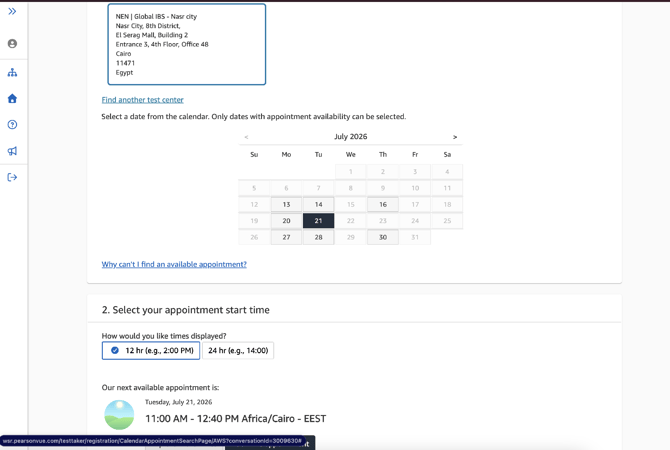
بعد اختيار مركز الاختبار، يمكنك الضغط على Find another test center في حال رغبت في تغييره.
-
اختر تاريخا متاحا من التقويم. لا يمكن اختيار سوى التواريخ التي تحتوي على مواعيد متاحة.
-
اختر طريقة عرض الوقت المفضلة لديك، سواء بنظام اثنتي عشرة ساعة أو أربع وعشرين ساعة.
-
راجع الموعد المقترح التالي المتاح، متضمنا التاريخ والوقت والمنطقة الزمنية.
-
اضغط على Book this appointment لتأكيد الموعد المقترح، أو اضغط على Explore more times لاستعراض مواعيد أخرى متاحة.
-
من هنا، تكون باقي الخطوات مطابقة لمسار الامتحان الإلكتروني: مراجعة سلة الطلبات Cart، وإضافة كود الفاوتشر في صفحة الدفع والفوترة، واختيار نوع الدفع، وتأكيد الحجز النهائي.
-
بعد التأكيد، ستصلك رسالة بريد إلكتروني تحتوي على جميع تفاصيل موعد الامتحان